













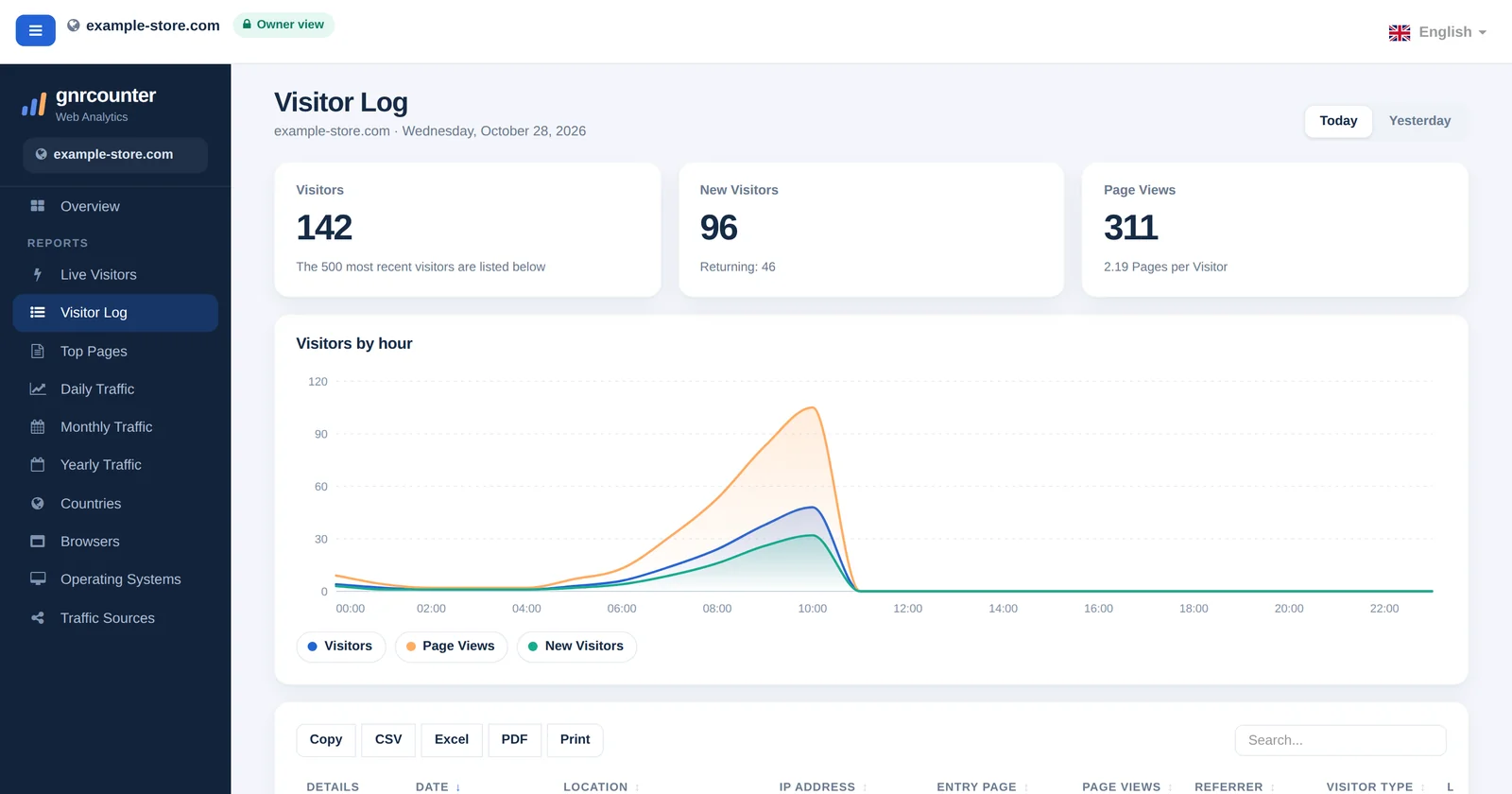
Besöksloggen listar de personer som besökte din webbplats idag eller igår, en rad per besökare. Där Översikten och trafikrapporterna visar summor låter loggen dig titta på enskilda besök: när varje besökare kom, var hen befinner sig, vilken sida hen gick in på, hur många sidor hen tittade på och vilken enhet hen använde. Det är sidan du öppnar när du vill svara på ”vem var det?” utan att någonsin se ett namn eller en e-postadress.
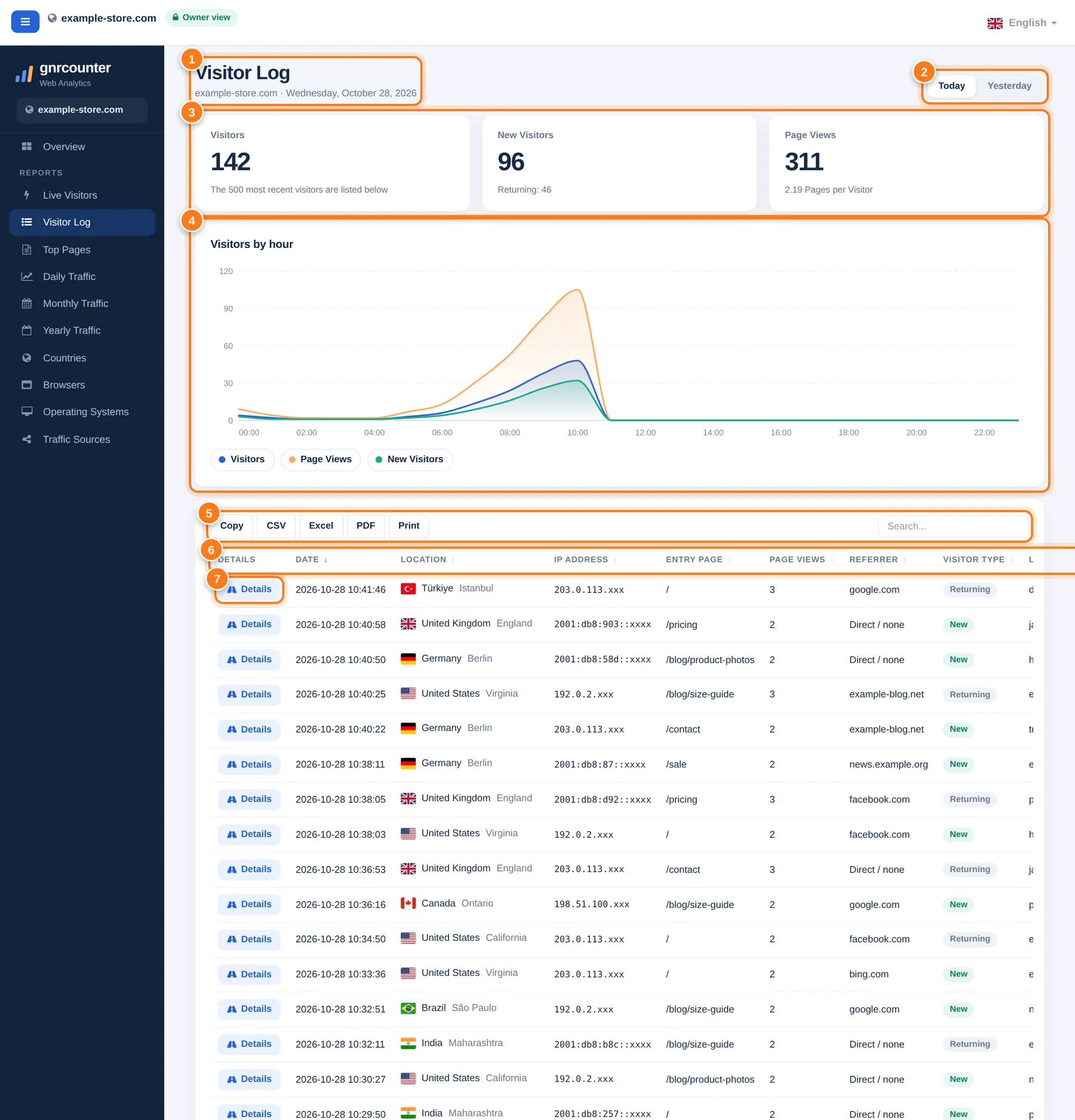
Besöksloggen med numrerade områden. Alla siffror i den här guiden är exempeldata från en fiktiv webbplats.
En rundtur i sju steg
Numren nedan motsvarar markeringarna i bilden.
- Rubrik och dagSidtiteln, din webbplats namn och datumet för den dag du tittar på.
- Idag och IgårVäxla mellan de två dagarna. Detaljerade besöksposter sparas bara några dagar, därför erbjuder loggen dessa två dagar.
- Tre sammanfattningskortBesökare, nya besökare (med antalet återkommande) och sidvisningar (med sidor per besökare) för dagen. De kommer från samma dagliga räknare som Översikten och Daglig trafik, så siffrorna stämmer.
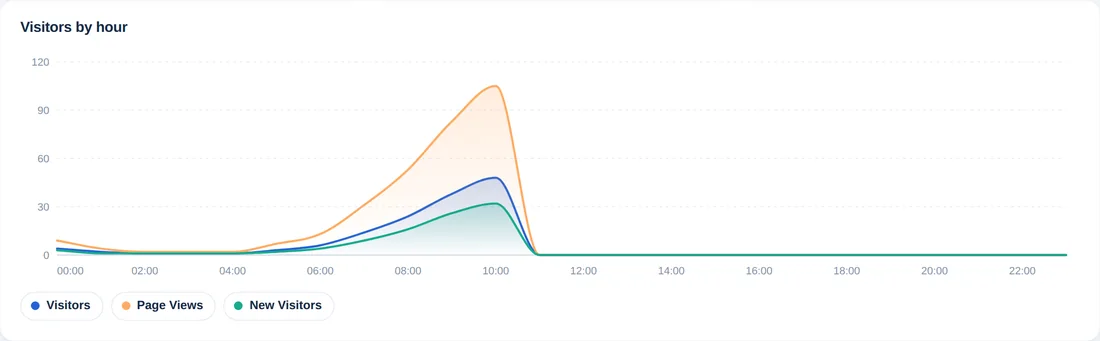
- Besökare per timmeEtt diagram över besökare, sidvisningar och nya besökare för varje timme på dagen. För muspekaren över för exakta värden och klicka på ett teckenförklaringsobjekt för att dölja eller visa en linje.
- Sök och exportSkriv i sökrutan för att filtrera alla kolumner samtidigt, eller använd Kopiera, CSV, Excel, PDF och Skriv ut för att ta med dig tabellen.
- BesökstabellenEn rad per besökare, nyast först, 50 rader per sida, med upp till de 500 senaste besökarna för dagen. Klicka på en kolumnrubrik för att sortera.
- Knappen DetaljerÖppnar den besökarens besök: sidorna hen tittade på, i ordning.
Loggen i korthet
Kontrollerna på nära håll


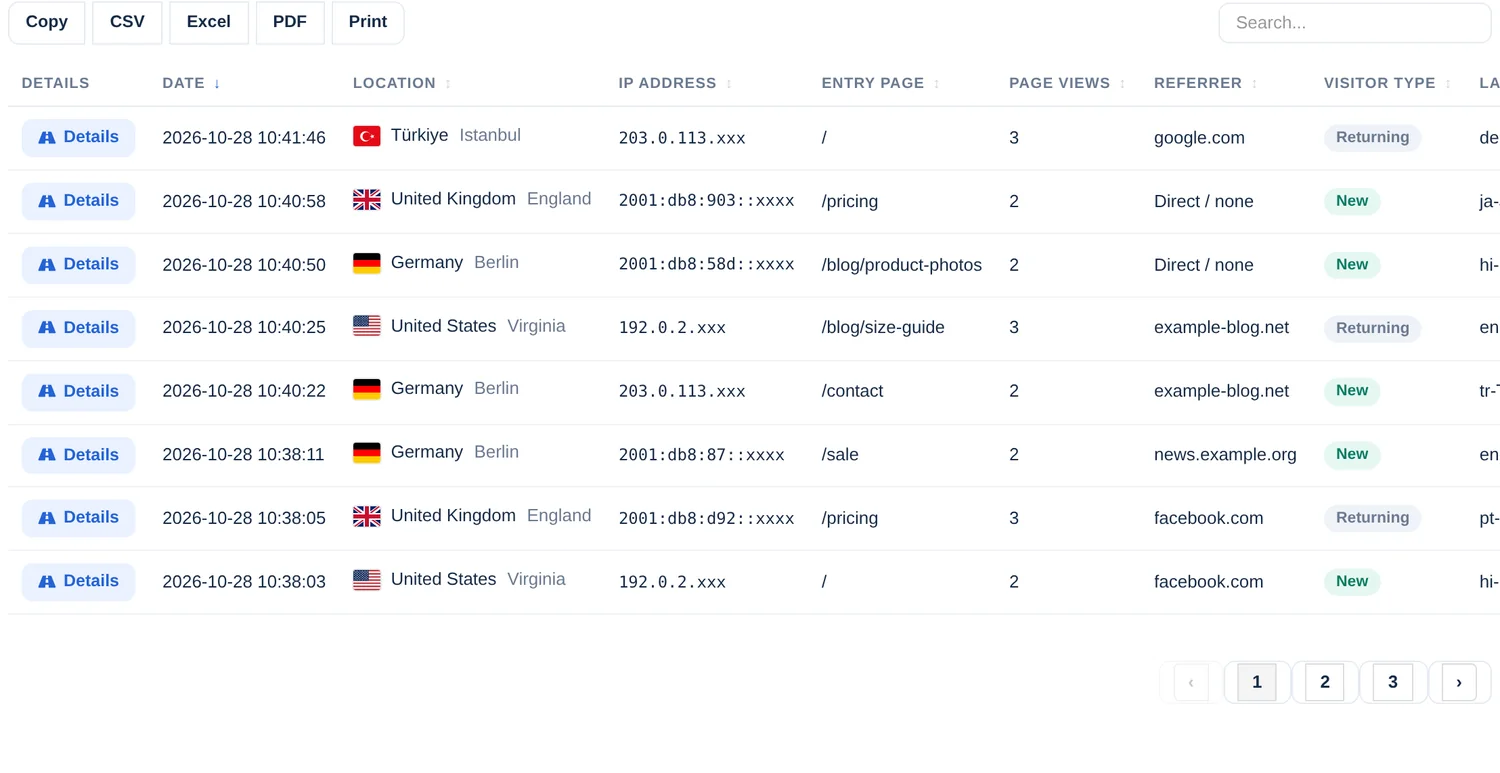
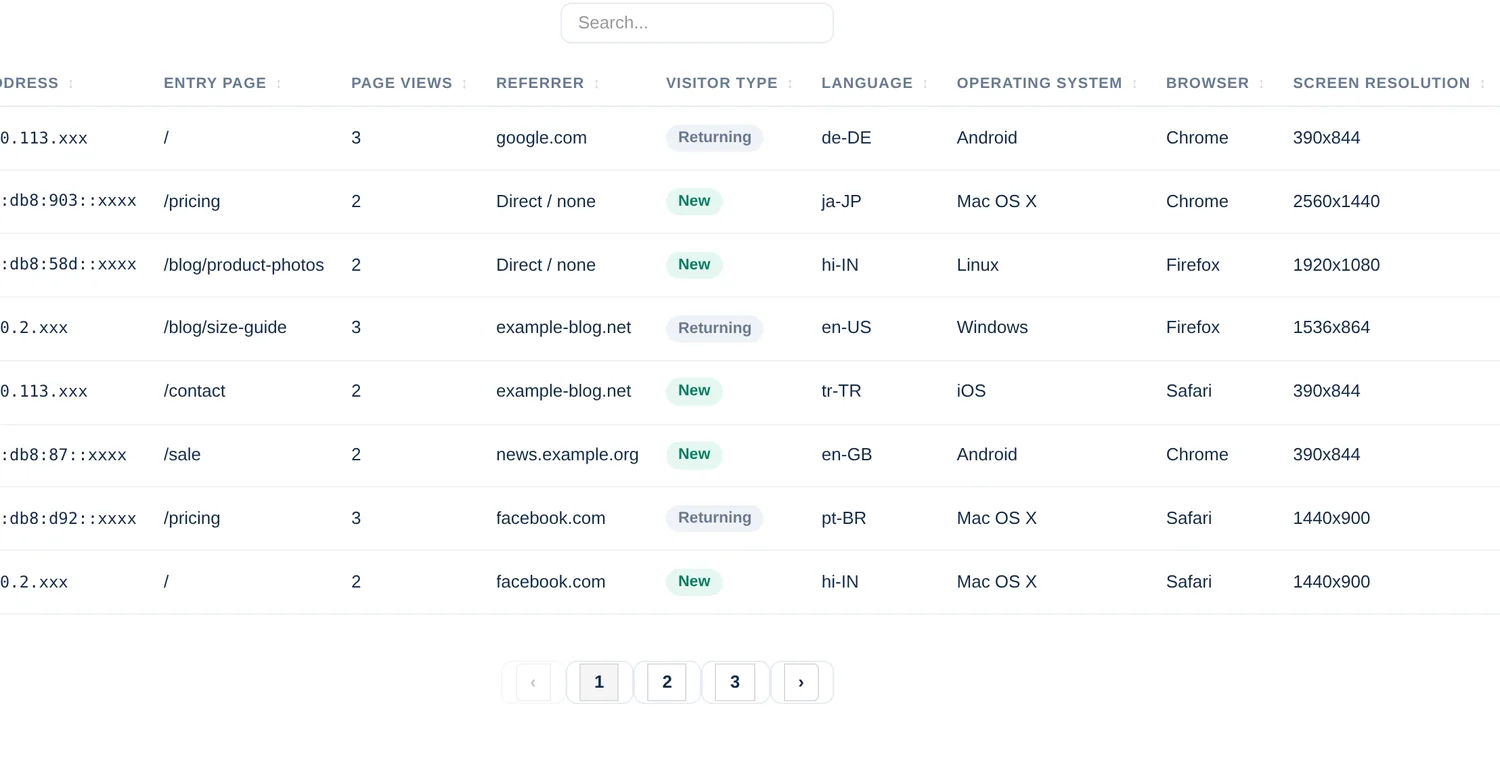
Läs en rad från vänster till höger
Varje rad är en besökare under den dagen. Tabellen är bred och rullar därför i sidled på mindre skärmar.
Ägarvy och offentlig vy
Loggen ser något annorlunda ut beroende på hur du öppnade panelen. Växla flik för att jämföra samma rader.
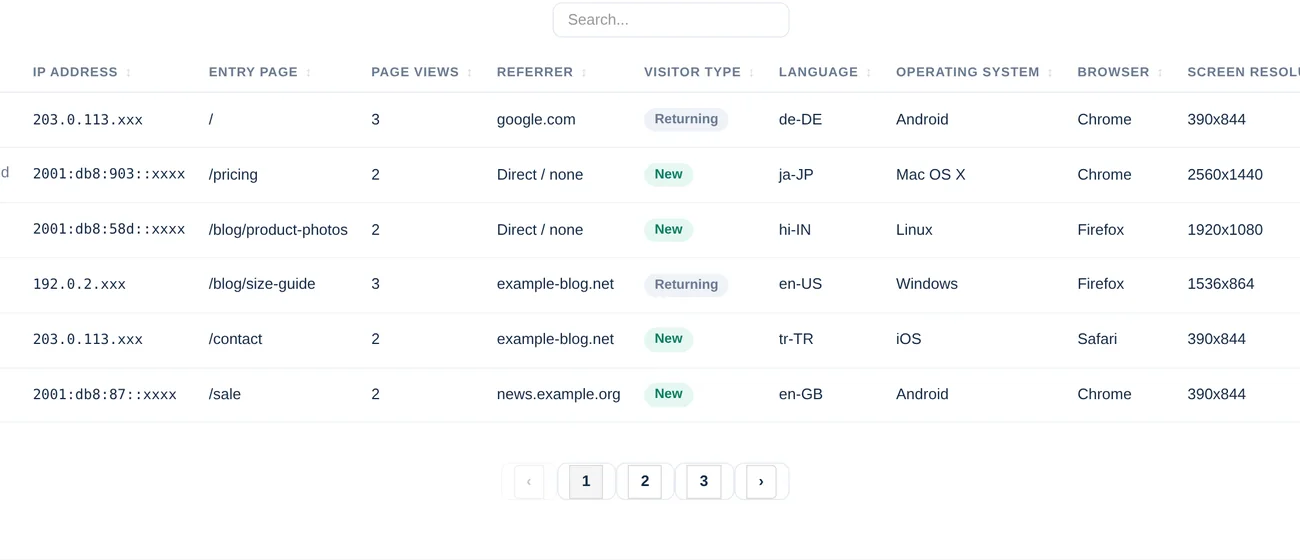
Öppnas med din hemliga kod. Du ser den förkortade IP-adressen och hänvisaren för varje besökare.
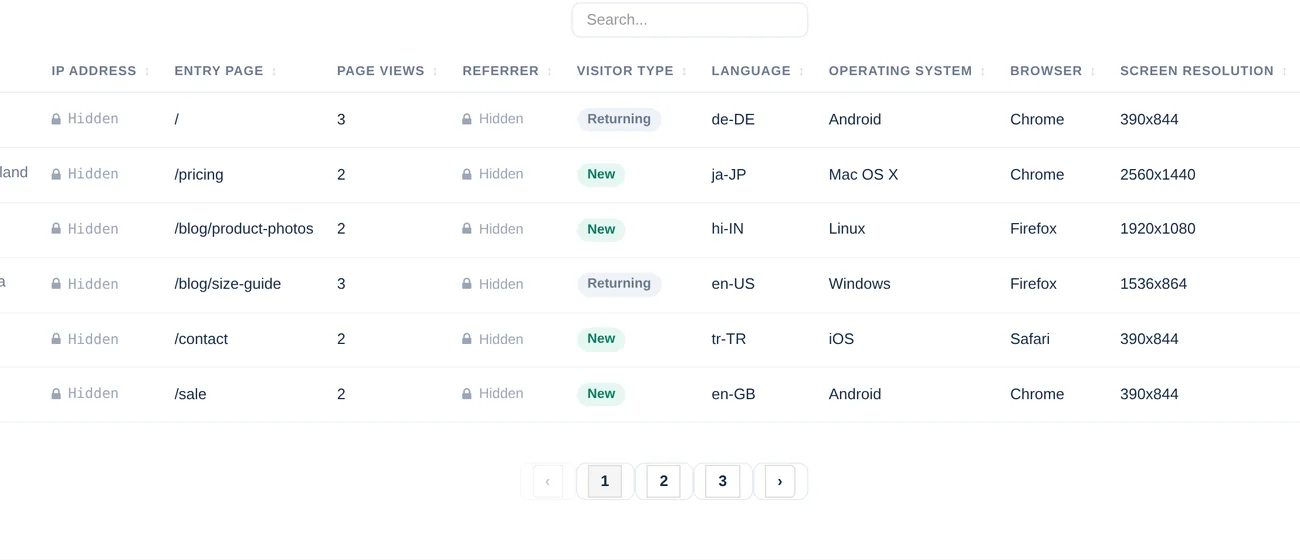
Öppnas från en delad offentlig länk. Ett meddelande förklarar att IP-adresser och hänvisare är dolda, och de två kolumnerna visar ett lås. Allt annat är fortfarande synligt.
Läs loggen rätt
- En besökare är här en webbläsare under en dag. Om samma person kommer tillbaka en annan dag syns hen igen i den dagens logg.
- Korten överst använder de dagliga räknarna, medan tabellen listar upp till de 500 senaste besökarna; en mycket livlig dag kan tabellen därför visa färre rader än kortet Besökare.
- Datum är tiden för det senaste besöket, så en besökare som stannade en timme syns vid tiden för sin senaste aktivitet, inte när hen kom.
- Besökstyp bygger på en cookie. Den som rensar eller blockerar cookies kan dyka upp som Ny igen.
- Kända sökmotorer och andra botar listas inte, och tiderna följer din räknares tidszon.
Fyra sätt att använda den
- Hitta ett visst besök. Sök efter ett land, en sida, en webbläsare eller en tid för att filtrera tabellen och tryck sedan på Detaljer för att se besökarens väg.
- Se vilka sidor som drar in folk. Sortera eller sök i kolumnen Ingångssida för att se vilka sidor besökare landar på först idag.
- Upptäck ovanliga mönster. Många besök från samma plats med samma ingångssida och skärmstorlek inom några minuter kan vara värda en närmare titt.
- Ta med dig data. Exportera till CSV eller Excel för en rapport, eller använd Skriv ut för en snabb sida. Exporten utelämnar knappen Detaljer.
Besöksloggen i mobilen
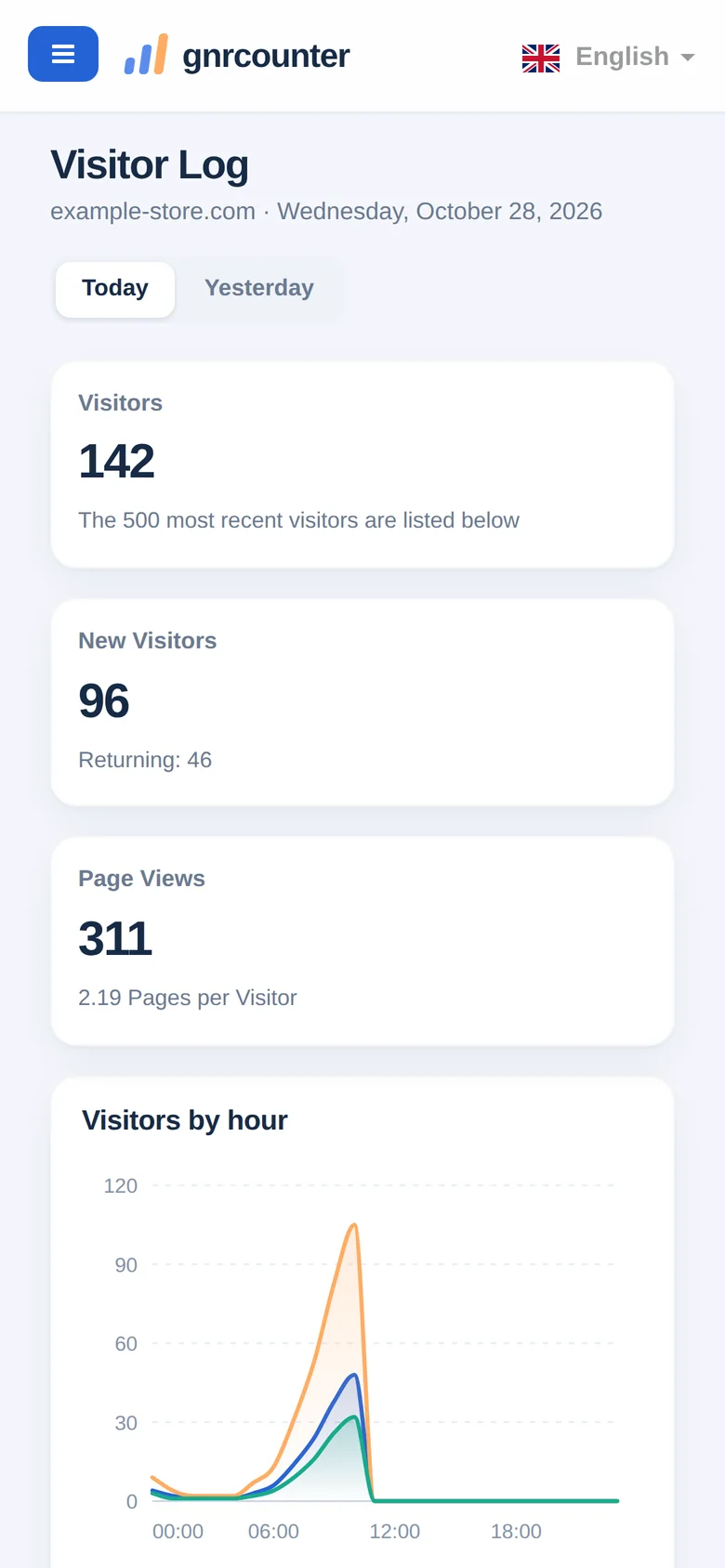
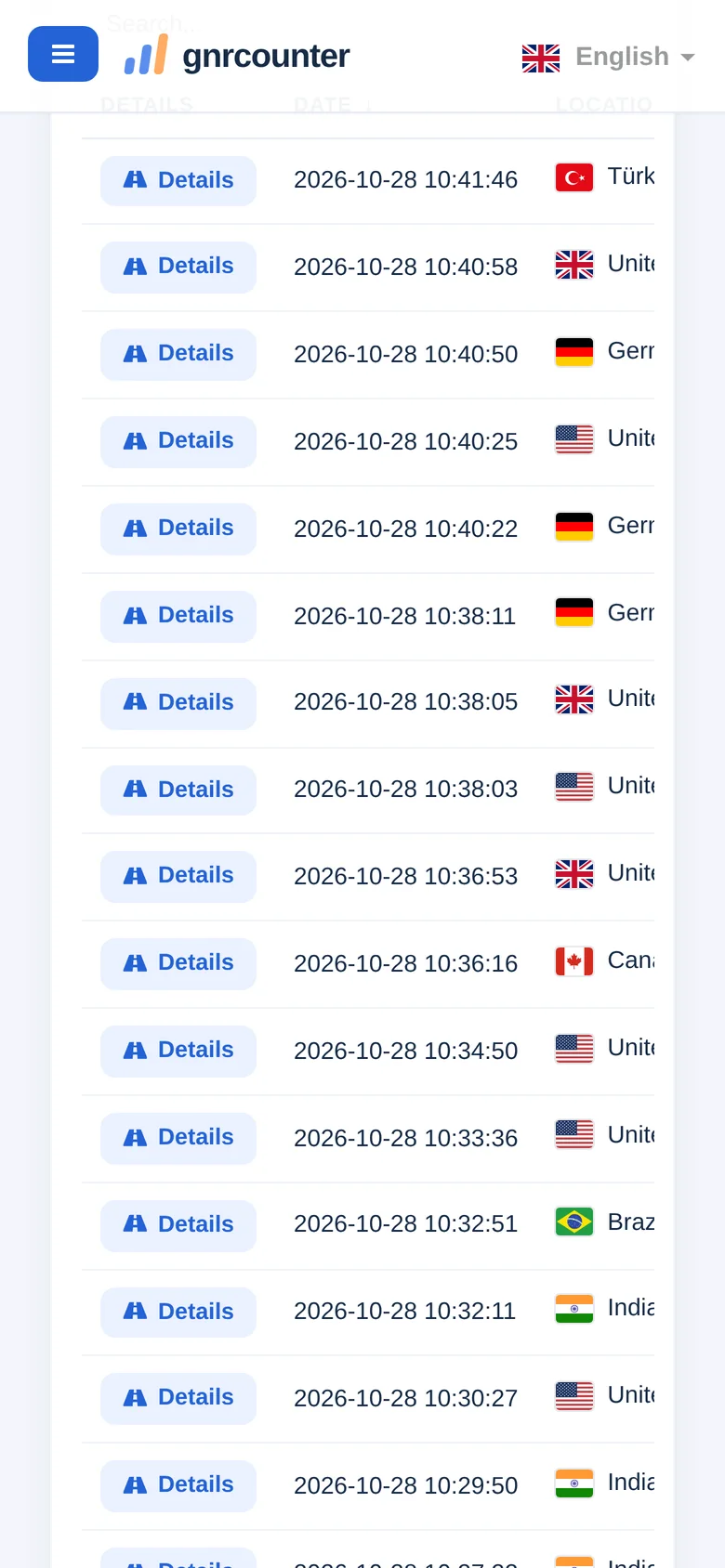
På en liten skärm kommer sammanfattningskorten och diagrammet först och tabellen under. Svep tabellen i sidled för att se alla kolumner; knappen Detaljer stannar i första kolumnen.
Tips: använd sökrutan för att snäva in listan innan du rullar i sidled.
Vanliga frågor
Varför erbjuder loggen bara Idag och Igår?
Detaljerade besöksposter sparas bara några dagar. Äldre dagar sammanfattas i rapporterna Daglig, Månatlig och Årlig trafik.
Varför ser jag färre rader än kortet Besökare anger?
Tabellen listar högst de 500 senaste besökarna för dagen. Kortet räknar alla besökare från de dagliga räknarna.
Varför ersätts den sista delen av en IP-adress med xxx?
GNRCounter förkortar IP-adresser innan de lagras och döljer den sista delen i loggen, så att ett besök kan kännas igen på nätverksnivå men inte spåras till en person.
Kan jag se vem en besökare är?
Nej. Loggen visar land, enhet, webbläsare och sidor, men aldrig namn, e-postadresser eller fullständiga IP-adresser.