















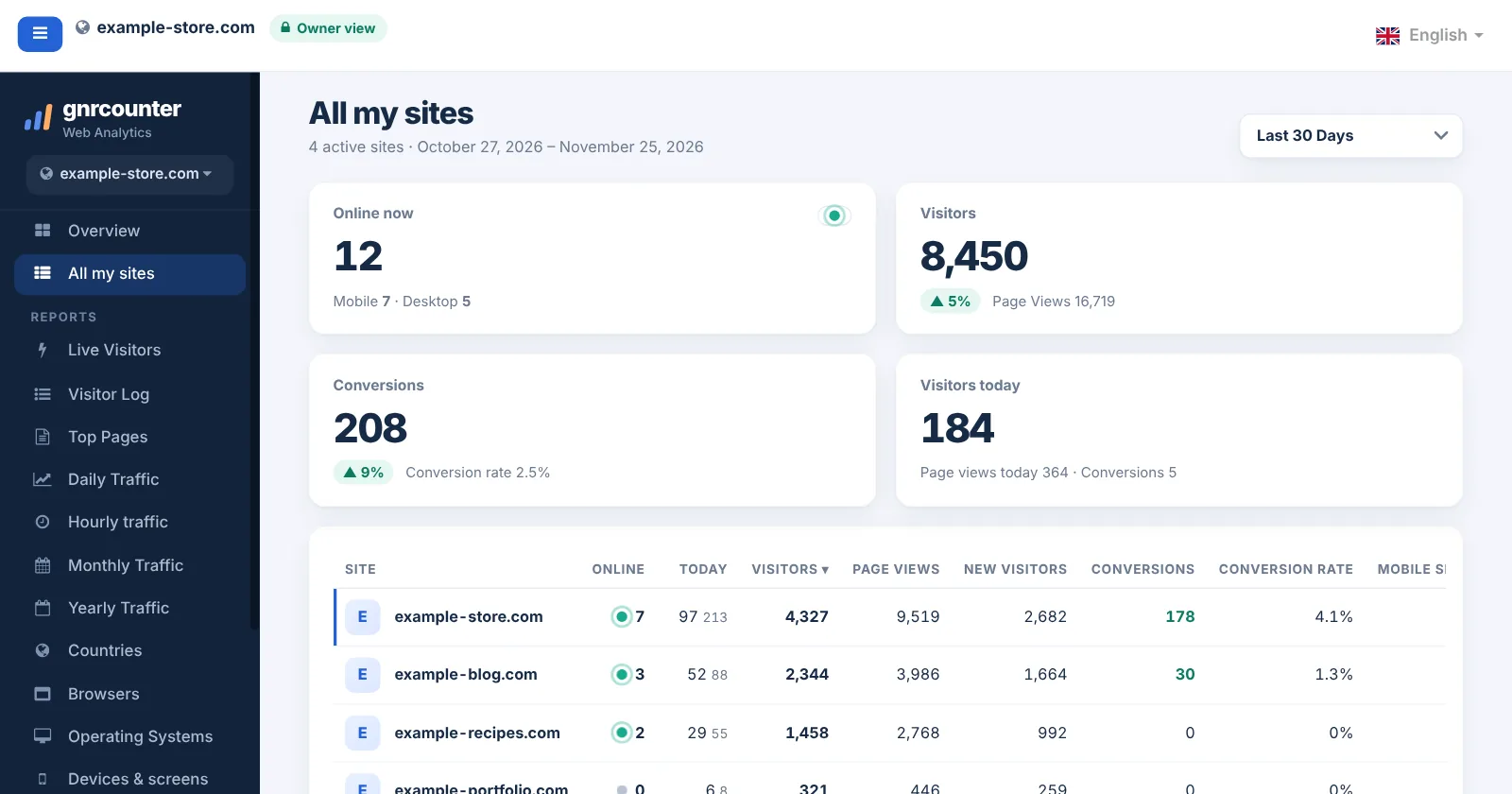
Har du mer än en webbplats behöver du inte en separat inloggning för varje. Lägg till alla i samma GNRCounter-konto, växla mellan dem med ett klick och se dem sida vid sida på sidan Alla mina webbplatser. Guiden går igenom tre skärmar: sidan Webbplatser, formuläret Lägg till en ny webbplats och rapporten Alla mina webbplatser.
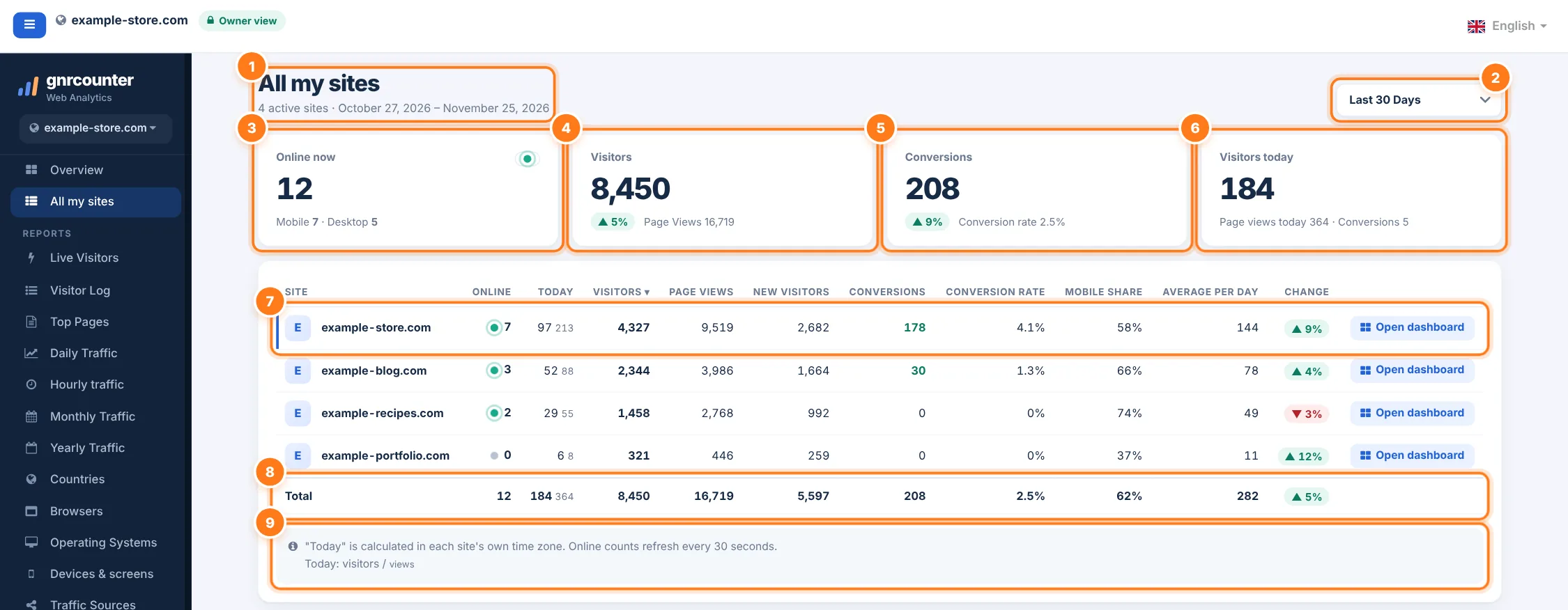
Rapporten Alla mina webbplatser med numrerade områden. Alla siffror i guiden är exempeldata från påhittade webbplatser.
Ett konto, många webbplatser
Allt nedan är tillgängligt när du loggar in med e-postadress och lösenord.
Lägg till en ny webbplats
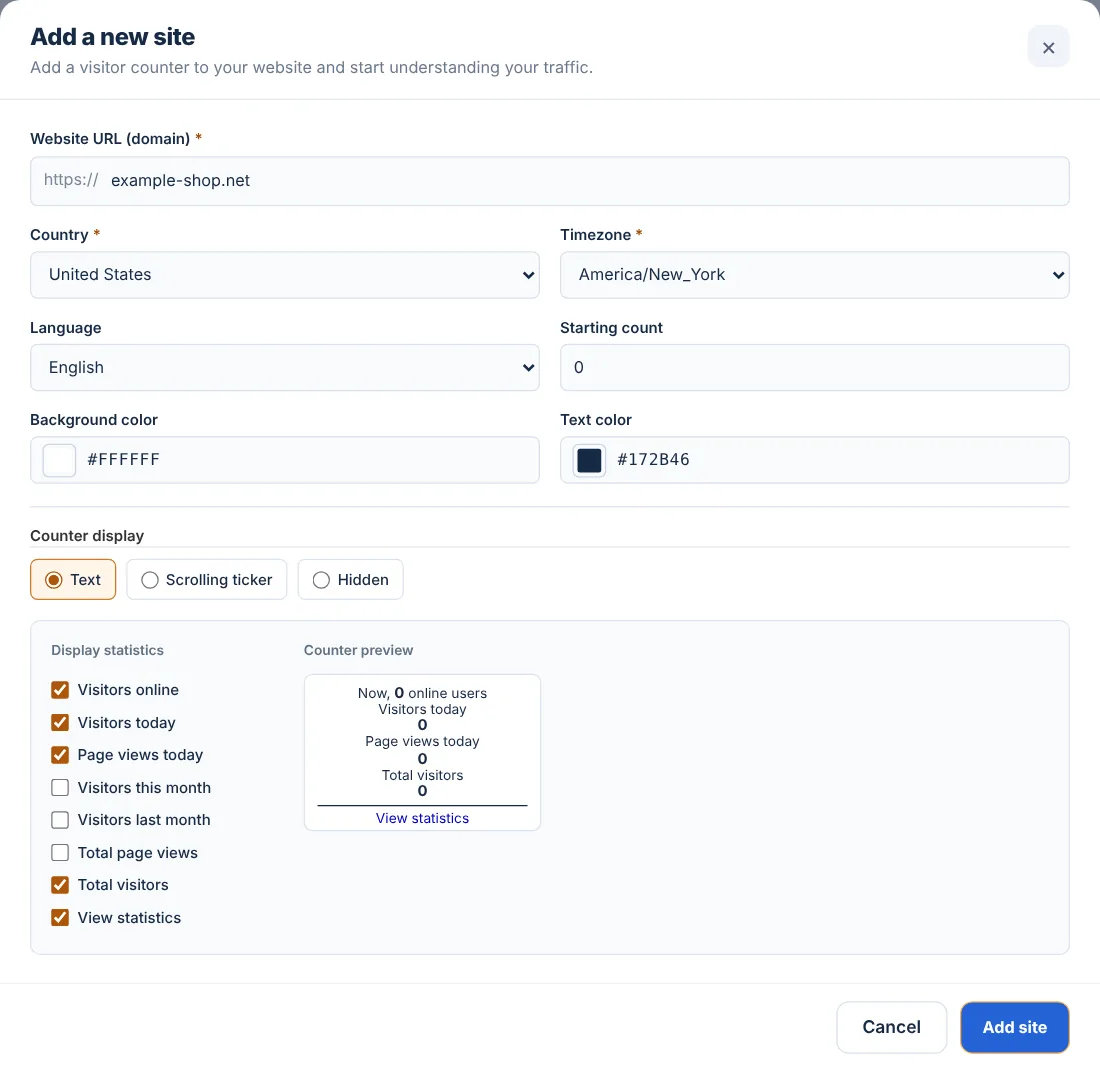
Gå till Inställningar → Webbplatser i vänstermenyn och klicka på Lägg till en ny webbplats. Du kan också använda Lägg till en ny webbplats i webbplatslistan högst upp i menyn. Båda öppnar samma formulär.
- Webbadress (domän)Skriv adressen till den nya webbplatsen, till exempel example-shop.net. Du behöver inte skriva https://.
- Land och TidszonVälj webbplatsens land. Tidszonslistan visar då landets tidszoner. Rapporterna och begreppet "i dag" följer den tidszonen.
- Språk och StartvärdeSpråket för den synliga räknaren. Byter du från en annan räknare anger du dess totalsumma som startvärde, annars lämnar du 0.
- RäknarvisningText eller Rullande text visar en räknare på dina sidor med de färger och den statistik du väljer. Dold räknar besök utan att visa något.
- Lägg till webbplatsKlicka på knappen. Den nya webbplatsen visas i listan och dess räknarkod öppnas direkt. Kopiera den och klistra in den på den nya webbplatsen.
Växla mellan dina webbplatser
Namnet på den öppna webbplatsen står högst upp i vänstermenyn. Klicka på det för att öppna listan över dina webbplatser.
Välj en webbplats så öppnas dess Översikt. Alla rapporter du öppnar därefter visar den webbplatsen tills du växlar igen.
Längst ner i listan finns Alla mina webbplatser, Lägg till en ny webbplats och Logga ut.

Sidan Webbplatser
Öppna Inställningar → Webbplatser. Siffrorna nedan motsvarar markeringarna i bilden.
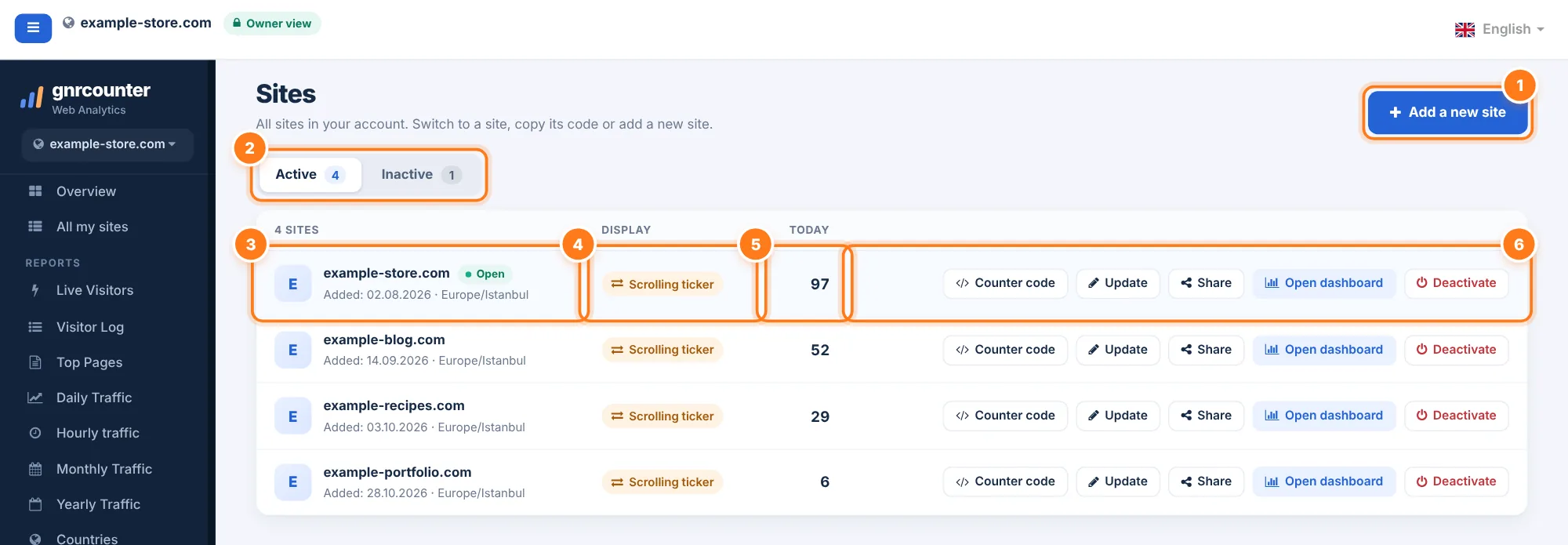
- Lägg till en ny webbplatsÖppnar formuläret som beskrivs ovan.
- Aktiva / InaktivaAktiva webbplatser räknar besök. Inaktiverade webbplatser väntar med all sin statistik på fliken Inaktiva.
- WebbplatsAdressen, datumet då du lade till den och tidszonen. Webbplatsen som är öppen i panelen har en grön etikett.
- UtseendeHur räknaren visas på webbplatsen: Text, Rullande text eller Dold.
- I dagWebbplatsens besökare i dag, i dess egen tidszon.
- ÅtgärderRäknarkod, Uppdatera, Dela, Öppna panelen och Inaktivera. De förklaras i nästa avsnitt.
Vad knapparna gör

Rapporten Alla mina webbplatser
Öppna Alla mina webbplatser i vänstermenyn, direkt under Översikt, eller från webbplatslistan högst upp i menyn. Siffrorna motsvarar markeringarna i guidens första bild.
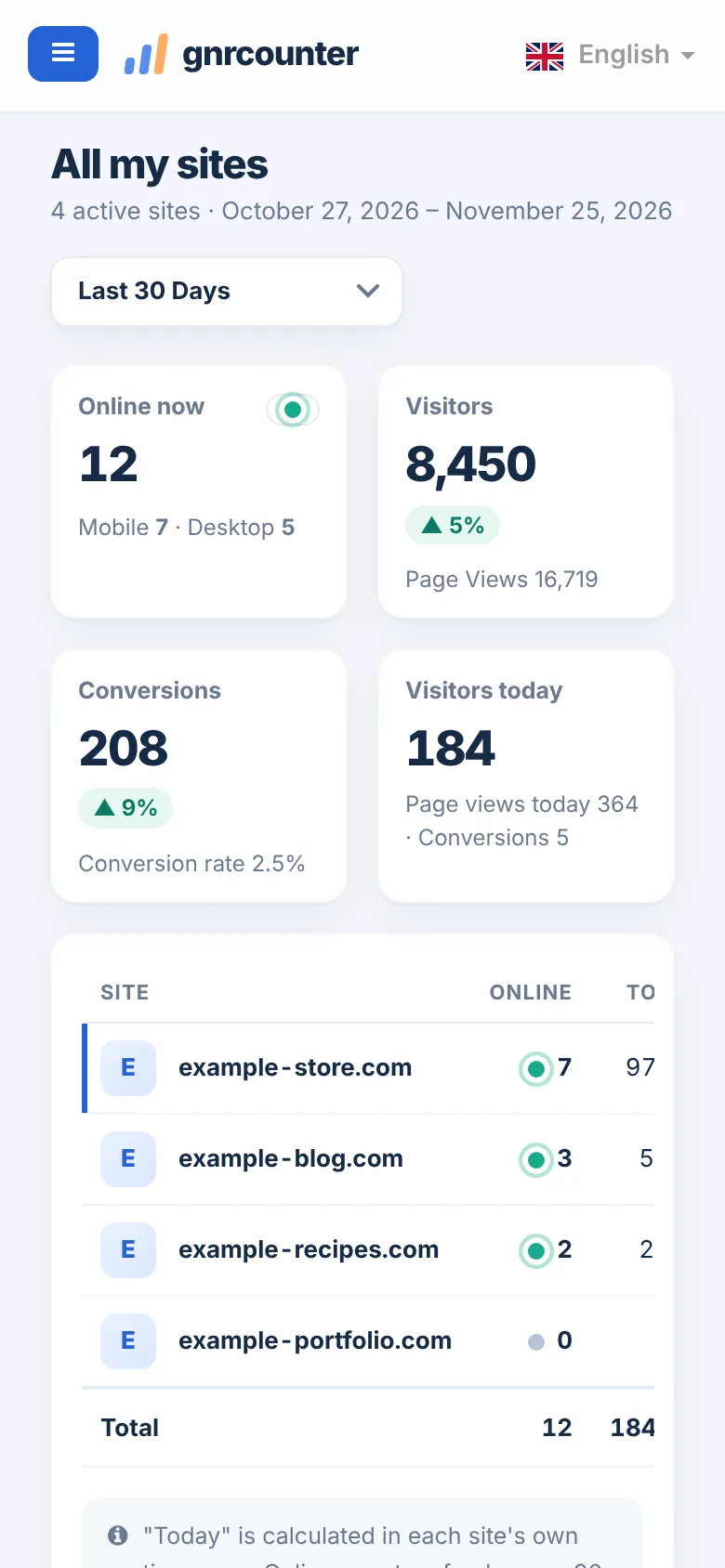
- RubrikAntalet aktiva webbplatser samt periodens första och sista dag.
- DatumintervallFrån i dag upp till de senaste 12 månaderna, eller egna start- och slutdatum. Samma intervall används i dina andra rapporter.
- Online nuPersoner som är på alla dina webbplatser just nu, uppdelat på mobil och dator. Uppdateras var 30:e sekund utan att sidan laddas om.
- BesökareBesökare på alla webbplatser under perioden, förändringen mot föregående lika lång period och sidvisningarna.
- KonverteringarKonverteringar på alla webbplatser och den totala konverteringsgraden. Bara webbplatser med mål bidrar med konverteringar.
- Besökare i dagDagens besökare, sidvisningar och konverteringar för alla webbplatser tillsammans.
- WebbplatsraderEn rad per aktiv webbplats, sorterad efter besökare. Klicka på en kolumnrubrik för att sortera eller på en webbplats för att öppna dess panel.
- TotaltSumman av alla webbplatser. Procentsatserna i raden beräknas från totalerna.
- AnteckningEn påminnelse om att i dag räknas i varje webbplats egen tidszon och att onlinesiffrorna uppdateras av sig själva.
Tabellens kolumner
Flera webbplatser i korthet
Detaljerna på nära håll

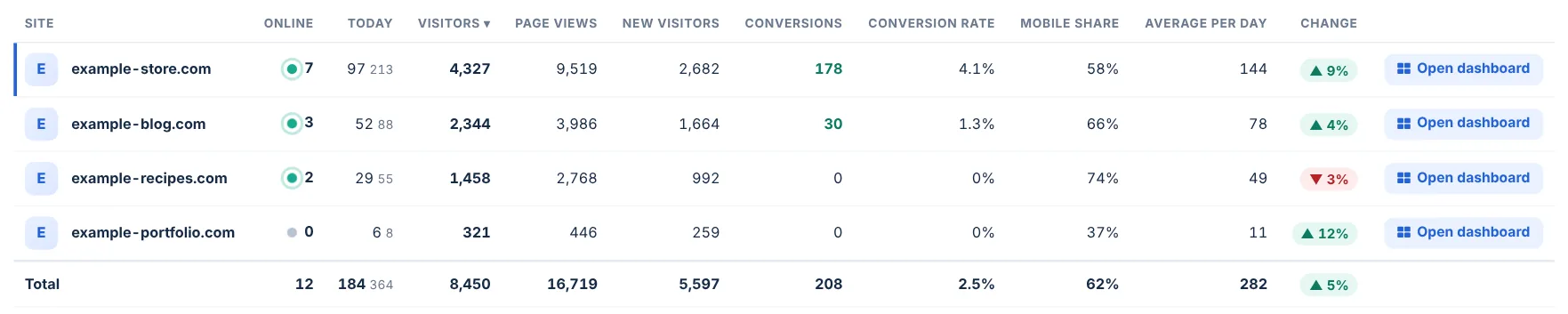
Läs siffrorna rätt
- Totaler är summor. En person som besöker två av dina webbplatser räknas en gång på var och en, så summan av Besökare kan vara högre än antalet olika personer.
- "I dag" beror på tidszonen. Använder dina webbplatser olika tidszoner börjar deras dag vid olika klockslag. En webbplats i New York börjar dagen senare än en i Istanbul.
- Förändring jämför vald period med lika lång period direkt före. De senaste 30 dagarna jämförs med de 30 dagarna innan.
- Konverteringar visas för webbplatser med mål. Nya konverteringar kan ta upp till ungefär fem minuter innan de syns här.
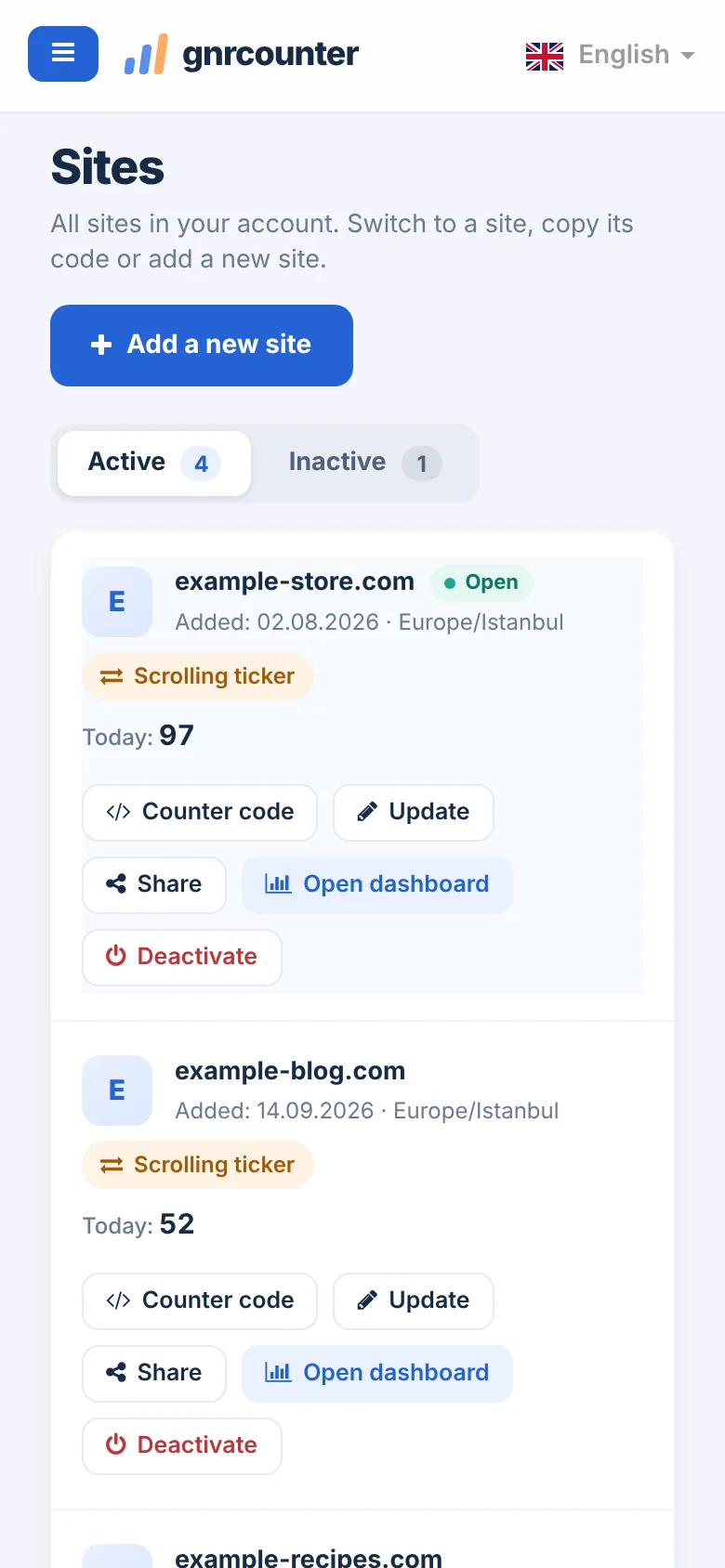
I mobilen
På en liten skärm kommer sammanfattningskorten först och tabellen sedan. Svep tabellen åt sidan för att se alla kolumner.
På sidan Webbplatser blir varje webbplats ett kort med knapparna under namnet, så att du kan kopiera en kod eller byta webbplats med tummen.
Vanliga frågor
Behöver jag ett nytt konto för varje webbplats?
Nej. Lägg till alla webbplatser i samma konto med Lägg till en ny webbplats. Varje webbplats får sin egen räknarkod och egna rapporter.
Var hittar jag koden för en webbplats igen?
Gå till Inställningar → Webbplatser och klicka på Räknarkod bredvid webbplatsen.
Jag har ändrat färgerna på räknaren. Måste jag byta kod?
Nej. Ändringar du sparar med Uppdatera gäller koden som redan finns på din webbplats.
Varför saknas en webbplats i Alla mina webbplatser?
Bara aktiva webbplatser visas. Titta på fliken Inaktiva på sidan Webbplatser.
Vad händer när jag inaktiverar en webbplats?
Räknaren slutar räkna och visas inte längre på webbplatsen. Tidigare statistik sparas och du kan aktivera webbplatsen igen när du vill.
Kan jag visa min statistik för någon utan att lämna ut lösenordet?
Ja. Använd Dela och skicka länken. Personen ser rapporterna men kan inte ändra något, och IP-adresser och hänvisande adresser är dolda.
Jag har en räknare från tiden före kontona. Kan jag se den här?
Den räknaren fortsätter fungera med sin egen länk. Den flyttas inte automatiskt till ditt konto. Vill du följa webbplatsen i kontot lägger du till den med Lägg till en ny webbplats och använder den nya koden.
Varför stämmer inte totalerna med antalet personer?
Tabellen summerar webbplatserna. Den som besöker två av dina webbplatser räknas på båda.