















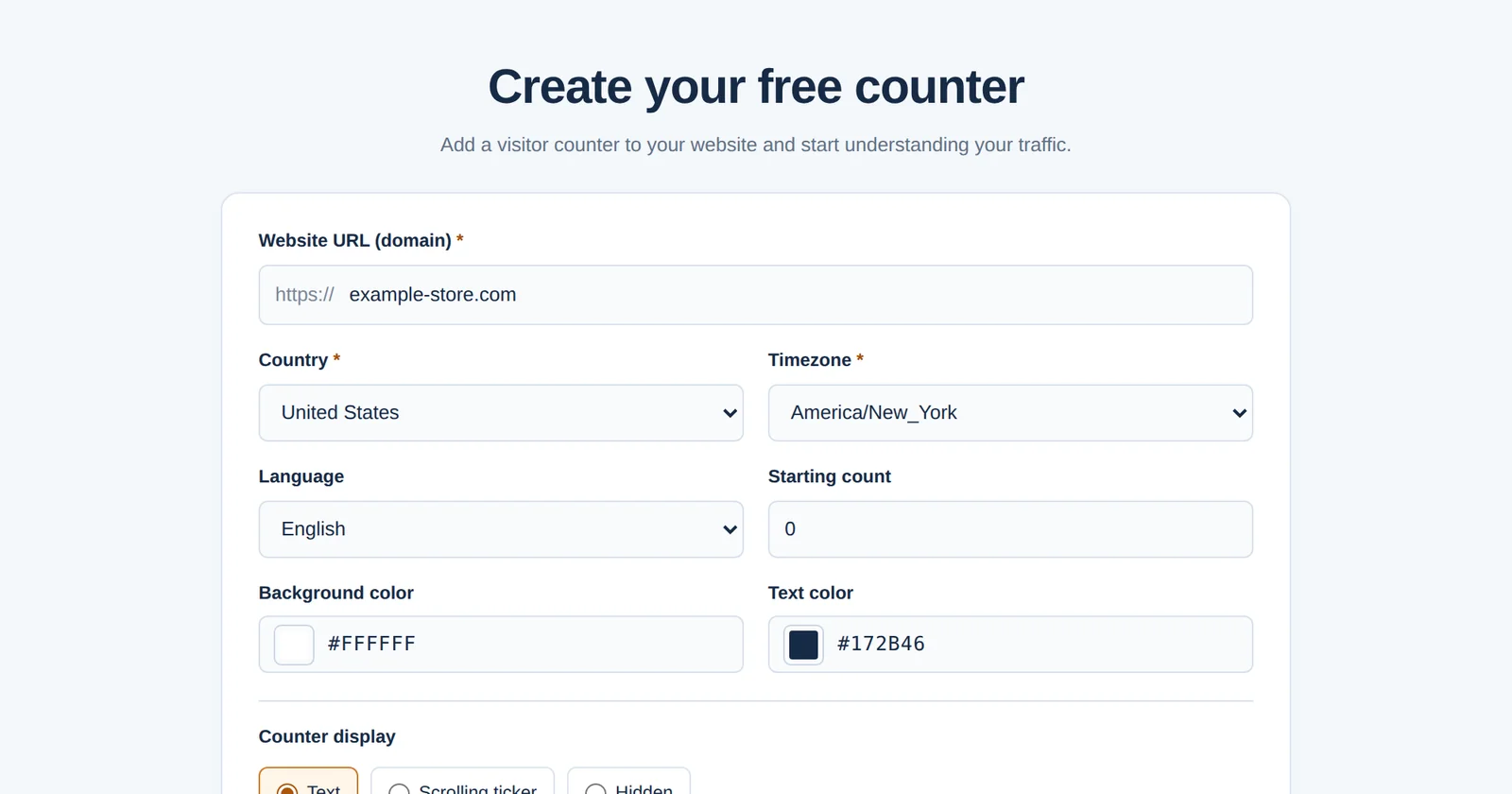
Att skapa en GNRCounter tar några minuter och kräver inget konto. Du anger din webbplats, väljer hur räknaren ser ut och vilket språk den talar, och GNRCounter ger dig en kort kod att klistra in på dina sidor. GNRCounter fungerar på 16 språk: webbplatsen och instrumentpanelen finns på alla, och räknarens eget språk väljer du när du skapar den.
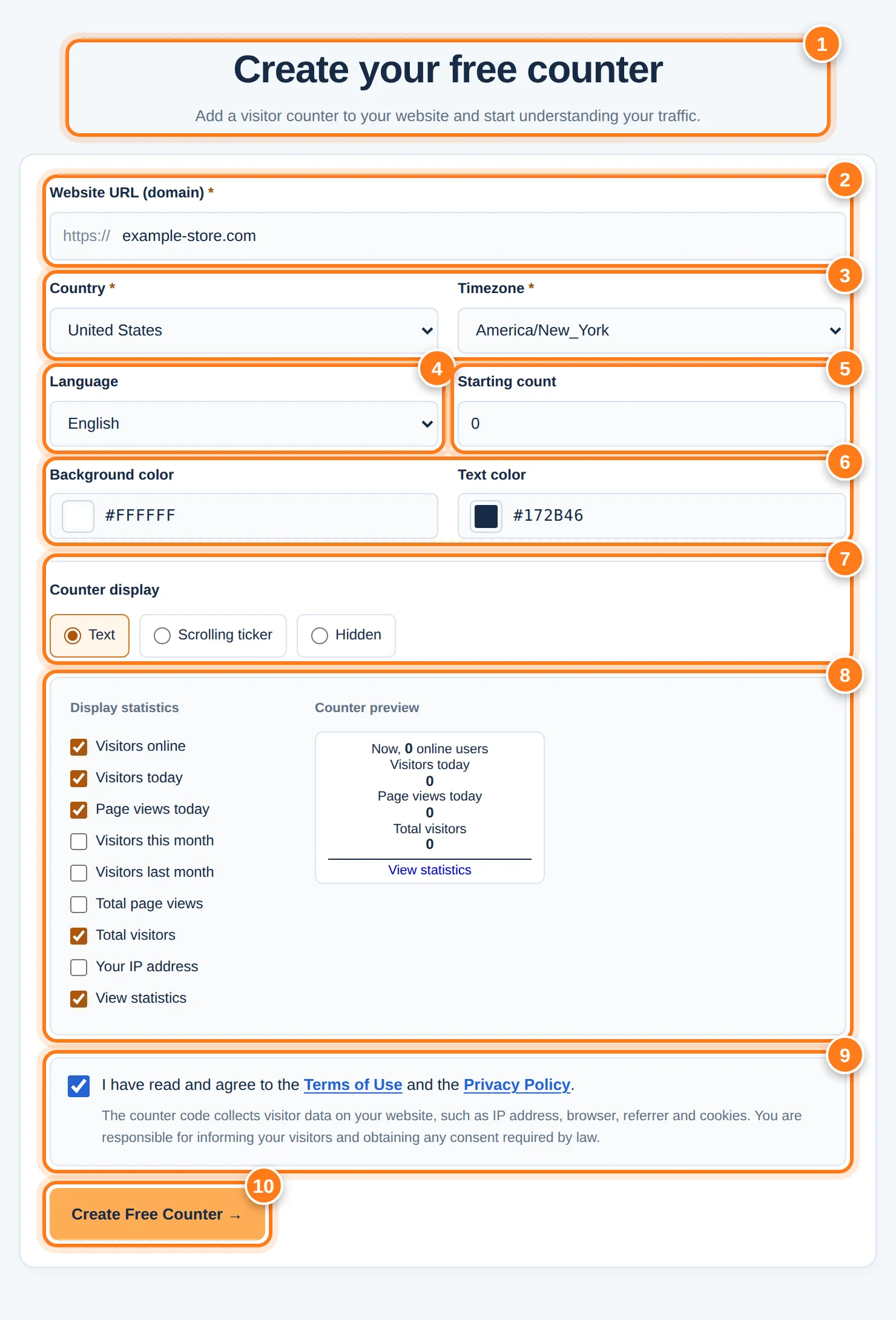
Skapandeformuläret med numrerade områden. Webbplatsen och värdena i bilderna är exempel.
Formuläret steg för steg
Numren nedan motsvarar markeringarna i bilden.
- RubrikSidan öppnas med titeln och en kort inledning. Du behöver inget konto.
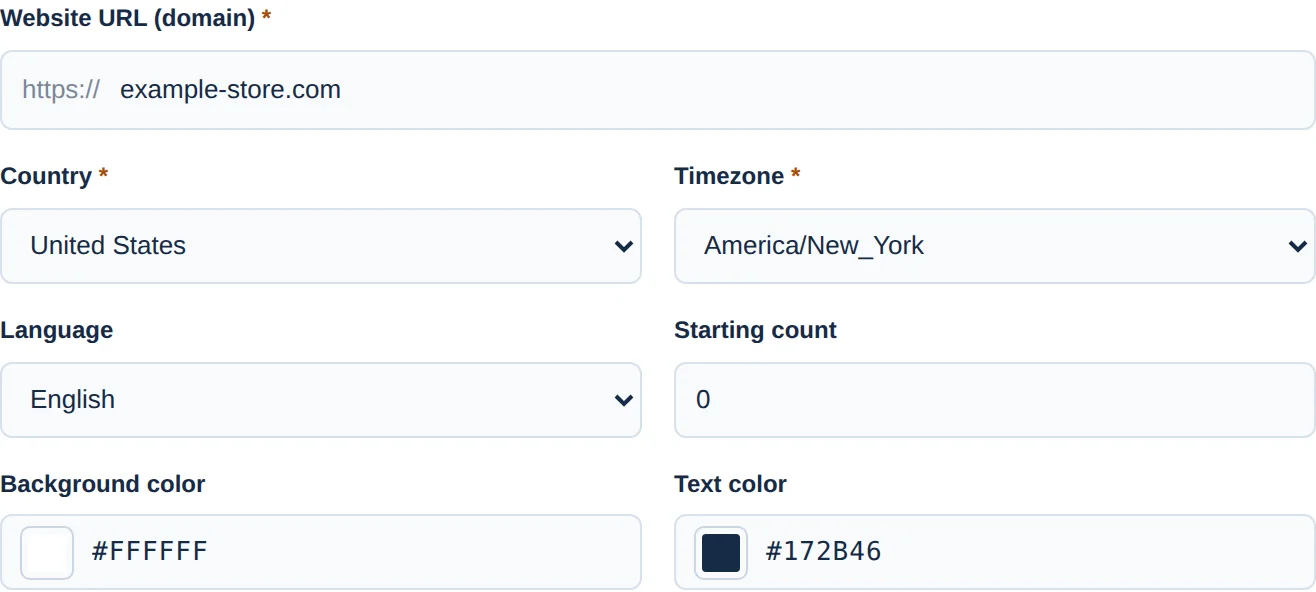
- WebbadressSkriv domänen för webbplatsen du vill mäta, till exempel example.com. Delen https:// finns redan.
- Land och tidszonVälj webbplatsens land och sedan en tidszon från det landet. Tidszonen avgör den dagliga rapportperioden.
- SpråkVälj språket som räknaren visar, bland 16 språk.
- StartvärdeEtt heltal från 0 till 999.999.999. Det avgör totalen som räknaren visar, inte rapporter om tidigare besök.
- FärgerBakgrundsfärg och textfärg, med färgväljaren eller en sexsiffrig HEX-kod som #FFFFFF.
- RäknarvisningText, Rullande text eller Dold. Nästa avsnitt förklarar de tre.
- Statistik och förhandsvisningFör Text och Rullande text, kryssa i statistiken som ska visas och se förhandsvisningen ändras.
- VillkorKryssa i rutan för att godkänna Användarvillkoren och Integritetspolicyn. Anteckningen under påminner om att du ansvarar för att informera dina besökare och inhämta det samtycke som lagen kräver.
- Skapa gratis räknareSkapar räknaren och öppnar resultatsidan.
Tre sätt att visa räknaren
Växla flik för att se varje visning.
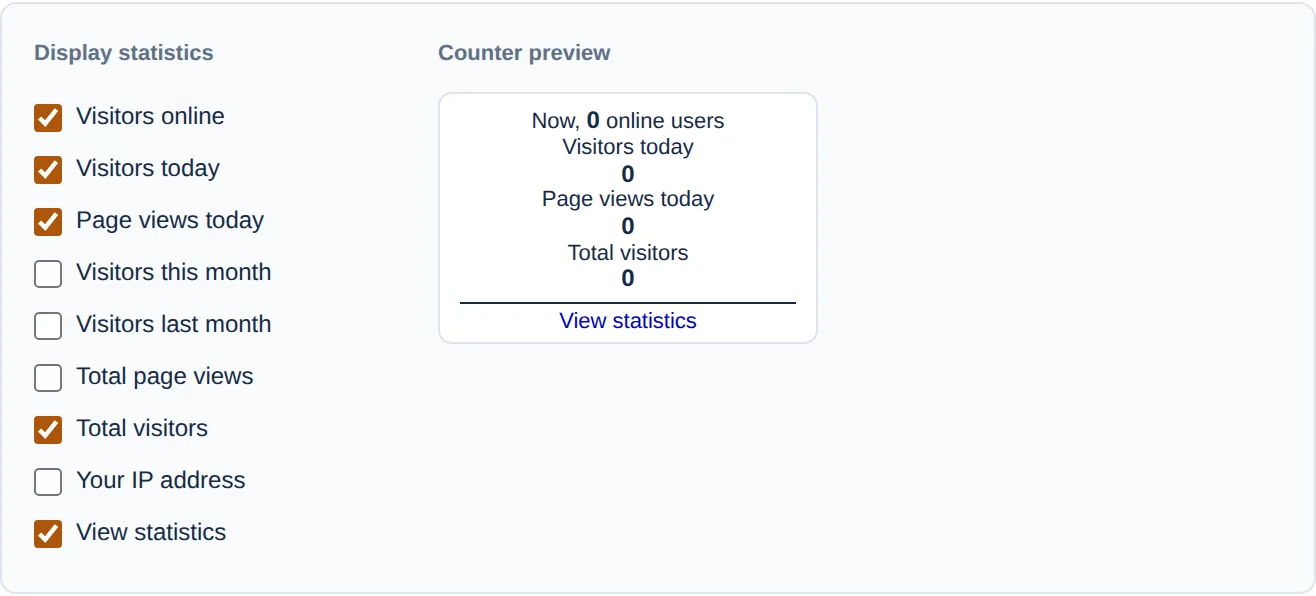
Text visar den statistik du kryssar i som enkel text på din sida, precis där koden sitter. Det finns nio alternativ: besökare online, besökare idag, sidvisningar idag, besökare den här månaden, besökare förra månaden, totalt antal sidvisningar, totalt antal besökare, din IP-adress och en länk Statistik. Online, idag, totalt antal besökare och länken är ikryssade som standard.

Rullande text visar den valda statistiken sida vid sida i ett rullande fält som sitter fast längst ned på varje sida. Besökare kan pausa det genom att hålla musen över och stänga det.

Dold mäter besökare utan att visa en räknare. Mätkoden måste ändå installeras på varje sida du vill mäta, och du läser siffrorna i instrumentpanelen.
Att skapa en räknare i korthet
Detaljerna på nära håll

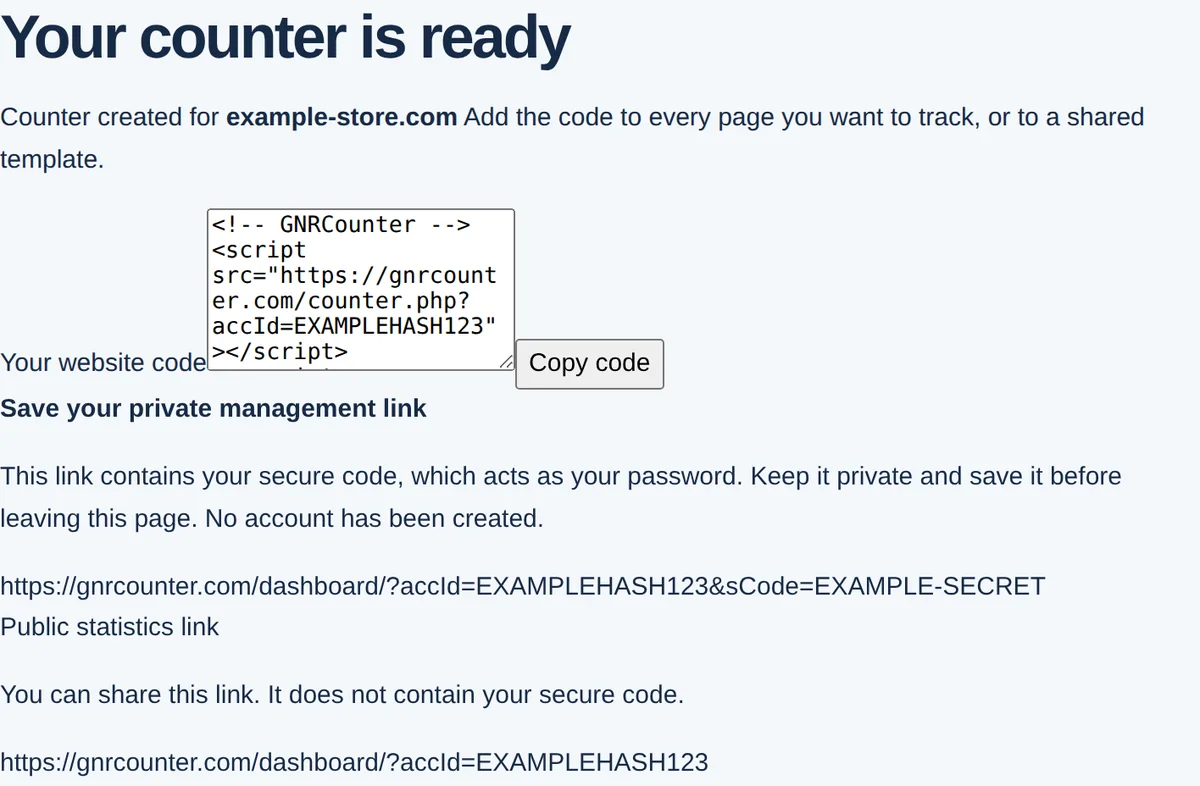
När du har skapat räknaren
Lägga till koden på populära plattformar
Klistra in kodstycket exakt som det ges och lägg inte till async eller defer. En Text-räknare skriver ut sig själv där koden sitter, så placera den där du vill att den ska synas, till exempel i sidfoten. En Rullande text eller en Dold räknare kan placeras i vilket kodområde som helst för hela webbplatsen. Menynamn ändras då och då; titta i din plattforms hjälp om något ser annorlunda ut.
Vanlig HTML
Klistra in kodstycket före den avslutande taggen </body> på varje sida, eller en gång i sidfoten eller mallfilen som dina sidor delar.
WordPress (egen värd)
Klistra in det i ditt temas sidfot, helst i ett barntema, eller använd ett tillägg för skript i sidhuvud och sidfot. En Text-räknare passar i en sidfotswidget eller ett block Anpassad HTML.
WordPress.com
Egna skript kräver en plan som tillåter tillägg eller egen kod. Tillåter din plan inte det kan du inte lägga till kodstycket.
Shopify
Gå till Online Store → Themes → Actions → Edit code, öppna theme.liquid och klistra in kodstycket strax före </body>.
Wix
Gå till Settings → Custom Code → Add Custom Code. Klistra in kodstycket, välj All pages och Body - end, tillämpa och publicera. Custom Code kräver en Premium-plan med en ansluten domän. Använd här Rullande text eller visningen Dold.
Squarespace
Gå till Settings → Developer Tools (eller Advanced) → Code Injection, klistra in kodstycket i rutan Footer och spara. Code Injection kräver en Business- eller Commerce-plan.
Webflow
Öppna webbplatsinställningarna, gå till Custom code, klistra in kodstycket i rutan Footer code (före </body>) och publicera. Egen kod kräver en betald webbplatsplan.
Blogger
Gå till Theme → Edit HTML, hitta </body> och klistra in kodstycket strax före. För en Text-räknare placerar en HTML/JavaScript-gadget i layouten den där du vill.
Joomla
Redigera din malls index.php och klistra in kodstycket före </body>, eller lägg till det i en Custom-modul så att en Text-räknare visas där modulen sitter.
Google Tag Manager
Skapa en Custom HTML-tagg med kodstycket och utlösaren All Pages. Räknarskriptet använder document.write, så aktivera Support document.write i taggens avancerade inställningar och föredra en Dold räknare eller Rullande text. Testa i läget Preview innan du publicerar.
Bra att veta
- Öppna din webbplats i en ny flik efter publicering. Redigerarens förhandsvisning i vissa webbplatsbyggare kör inte egen kod.
- Öppna din privata länk och kolla Live-besökare. Rapporter som inkluderar idag, som Länder, uppdateras ungefär var femte minut.
- Om du använder en cookiebanner, kom ihåg anteckningen i formuläret: du ansvarar för att informera dina besökare och inhämta det samtycke som lagen kräver.
- Startvärdet ändrar bara siffran som räknaren visar. Rapporter om tidigare besök börjar tomma.
Välja visning
- Text när du vill att besökare ska se livesiffror på en plats på din sida.
- Rullande text för ett fält längst ned på varje sida utan att ändra mallens layout.
- Dold när du bara vill mäta och hålla dina sidor rena.
Skapa en räknare i mobilen
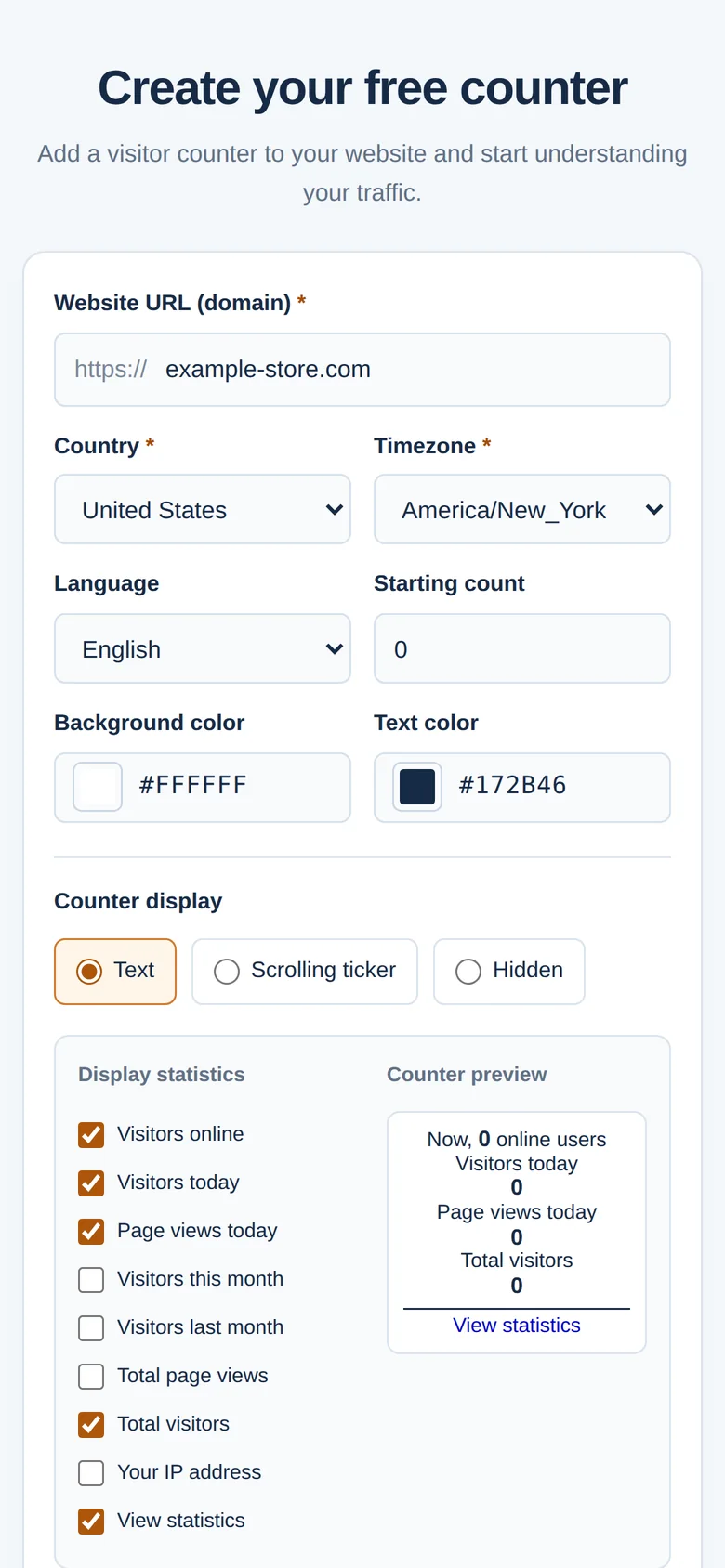
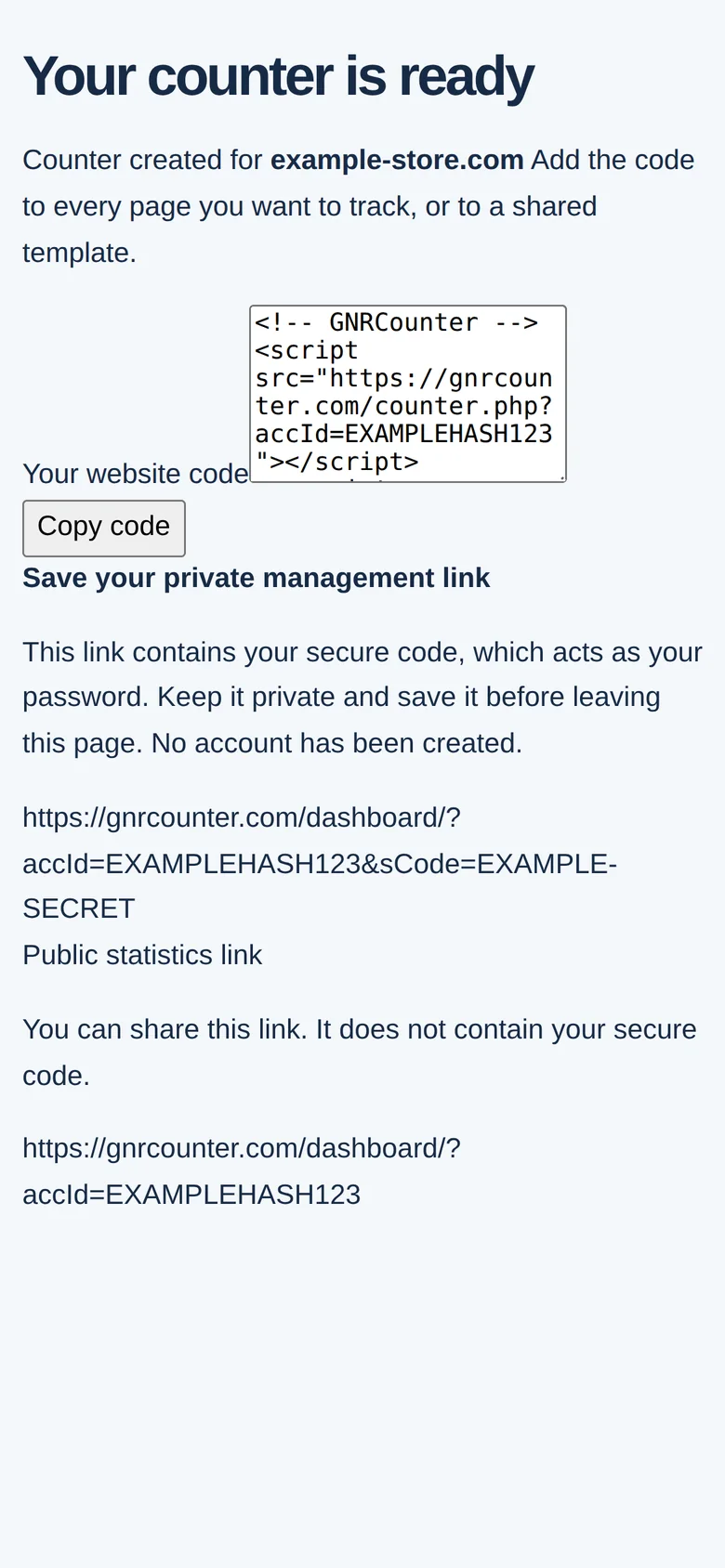
Formuläret fungerar i en mobil: fälten staplas i en kolumn och resultatsidan visar samma tre delar.
Vanliga frågor
Behöver jag ett konto?
Nej. Formuläret skapar en räknare utan registrering. Din privata länk fungerar som ett lösenord, så spara den.
Jag lämnade sidan utan att spara den privata länken. Vad nu?
Den privata länken innehåller din säkra kod, och sidan ber dig spara den innan du lämnar. Har du tappat bort den, skriv till oss via kontaktsidan.
Varför ändras tidszonslistan när jag väljer ett land?
Listan visar bara tidszoner som hör till det valda landet, så att den dagliga rapportperioden stämmer med din webbplats.
Var visas en Text-räknare?
Exakt där du klistrar in koden. Placera den där du vill att den ska synas, till exempel i sidfoten.